Domain outdoor-uhren.de kaufen?
Wir ziehen mit dem Projekt
outdoor-uhren.de um.
Sind Sie am Kauf der Domain
outdoor-uhren.de interessiert?
domain@kv-gmbh.de · 0541-91531010
Domain outdoor-uhren.de kaufen?
Kann man Laufwerksbuchstaben deaktivieren?
Ja, es ist möglich, Laufwerksbuchstaben in Windows zu deaktivieren. Dies kann nützlich sein, um bestimmte Laufwerke zu verbergen oder um Konflikte mit anderen Laufwerksbuchstaben zu vermeiden. Sie können dies über die Datenträgerverwaltung in den Systemeinstellungen von Windows tun. **
Welche Laufwerksbuchstaben haben die Netzlaufwerke?
Die Laufwerksbuchstaben für Netzlaufwerke können je nach Konfiguration variieren. Standardmäßig werden sie jedoch oft mit den Buchstaben "Z:" oder "Y:" bezeichnet. Es ist jedoch möglich, dass sie auch mit anderen Buchstaben wie "X:", "W:" oder anderen bezeichnet werden. **

Ähnliche Suchbegriffe für Laufwerksbuchstaben
Top-Angebote
Produkte zum Begriff Laufwerksbuchstaben:
-
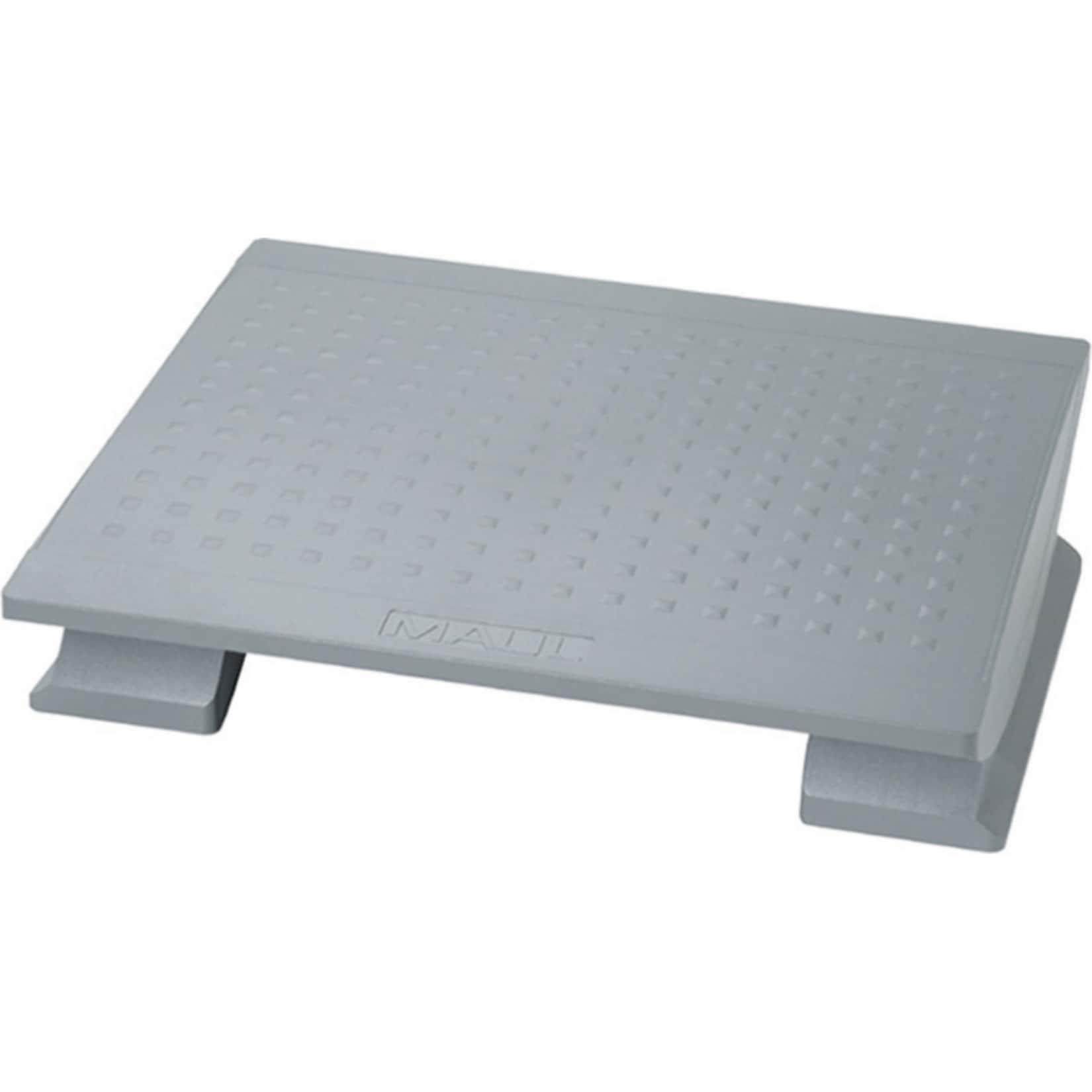
MAUL Ergonomische Fußstütze FunktionellHighlights zum Ausgleich bei starren Tischhöhen Höhenverstellbar in 5 Stufen Eigenschaften Große Stellfläche: 45 x 39 cm, rutschhemmende Stellfüße entspricht den aktuellen Richtlinien und DIN-Normen keine störenden Bügel für seitliche B59,38 €*Versand: 5,95 €Sichere Weiterleitung zum Anbieter
-
Garderobenständer Pro-line Kleiderständer einseitig schwarz mit 19 Haken, freistehend, robust und hochwertigFreistehender Garderobenständer mit 19 Haken, die in Reihe unter dem Balken hängen. Es ist möglich, den Garderoben- ständer an die Wand zu platzieren. Optionen: Kleiderbügel können an die äußere Hakenreihe gehängt werden.350,41 €*Versand: 6,95 €Sichere Weiterleitung zum Anbieter
-
Garderobenständer Pro-line Kleiderständer zweiseitig schwarz mit 38 Haken, freistehend, robust und hochwertigFreistehender Garderobenständer mit 38 Haken unter dem Balken, von beiden Seite zu bedienen. Option: Kleiderbügel können an die äußere Hakenreihe gehängt werden.392,76 €*Versand: 6,95 €Sichere Weiterleitung zum Anbieter

-
Wie können Laufwerksbuchstaben automatisch zugeordnet werden?
Laufwerksbuchstaben können automatisch zugeordnet werden, indem man den Windows-Betriebssystemeinstellungen folgt. In der Regel werden Laufwerksbuchstaben beim Anschluss eines neuen Laufwerks automatisch zugewiesen. Man kann jedoch auch manuell Laufwerksbuchstaben zuweisen oder ändern, indem man die Datenträgerverwaltung öffnet und dort die entsprechenden Einstellungen vornimmt. **
-
Wie kann ich den Laufwerksbuchstaben ändern?
Um den Laufwerksbuchstaben zu ändern, kannst du die Datenträgerverwaltung in Windows öffnen. Klicke mit der rechten Maustaste auf "Dieser PC" und wähle "Verwalten". In der Datenträgerverwaltung kannst du dann den Laufwerksbuchstaben für das entsprechende Laufwerk ändern. Klicke dazu mit der rechten Maustaste auf das Laufwerk, wähle "Laufwerksbuchstaben und Pfade ändern" und folge den Anweisungen. Stelle sicher, dass der neue Laufwerksbuchstabe nicht bereits von einem anderen Laufwerk verwendet wird, um Konflikte zu vermeiden. Nachdem du den Laufwerksbuchstaben geändert hast, starte deinen Computer neu, um die Änderungen zu übernehmen. **
-
Welchen Laufwerksbuchstaben kann eine Festplatte haben?
Welchen Laufwerksbuchstaben kann eine Festplatte haben? Festplatten können verschiedene Laufwerksbuchstaben haben, die ihnen zugewiesen werden, wenn sie mit einem Computer verbunden sind. In der Regel werden Festplatten unter Windows mit den Buchstaben C:, D:, E: usw. gekennzeichnet. Diese Buchstaben dienen dazu, die verschiedenen Laufwerke im System zu unterscheiden und auf sie zuzugreifen. Es ist auch möglich, den Laufwerksbuchstaben einer Festplatte manuell zu ändern, wenn dies erforderlich ist. Insgesamt gibt es 26 mögliche Laufwerksbuchstaben von A: bis Z:, die für Festplatten und andere Speichergeräte verwendet werden können. **
-
Haben sich die Laufwerksbuchstaben von selbst geändert?
Nein, Laufwerksbuchstaben ändern sich normalerweise nicht von selbst. Sie werden normalerweise vom Betriebssystem zugewiesen und bleiben in der Regel konstant, es sei denn, der Benutzer ändert sie manuell oder es gibt Probleme mit dem Laufwerk. In solchen Fällen kann es zu einer Änderung der Laufwerksbuchstaben kommen. **
Wie ändere ich den Laufwerksbuchstaben bei Windows 10?
Um den Laufwerksbuchstaben bei Windows 10 zu ändern, musst du die Datenträgerverwaltung öffnen. Dies kannst du tun, indem du mit der rechten Maustaste auf das Startmenü klickst und "Datenträgerverwaltung" auswählst. In der Datenträgerverwaltung klickst du mit der rechten Maustaste auf das Laufwerk, dessen Buchstaben du ändern möchtest, wählst "Laufwerkbuchstaben und Pfade ändern" und dann "Ändern" aus. Dort kannst du einen neuen verfügbaren Buchstaben auswählen und bestätigen. Es ist wichtig, darauf zu achten, dass der neue Buchstabe nicht bereits von einem anderen Laufwerk verwendet wird. **
Wie erstelle ich einen Laufwerksbuchstaben für eine SSD?
Um einen Laufwerksbuchstaben für eine SSD zu erstellen, musst du die Datenträgerverwaltung öffnen. Klicke dazu mit der rechten Maustaste auf das Startmenü und wähle "Datenträgerverwaltung" aus. Suche die SSD in der Liste der Laufwerke, klicke mit der rechten Maustaste darauf und wähle "Laufwerksbuchstaben und -pfade ändern" aus. Klicke dann auf "Hinzufügen" und wähle den gewünschten Buchstaben aus. **
Top-Angebote
Produkte zum Begriff Laufwerksbuchstaben:
-
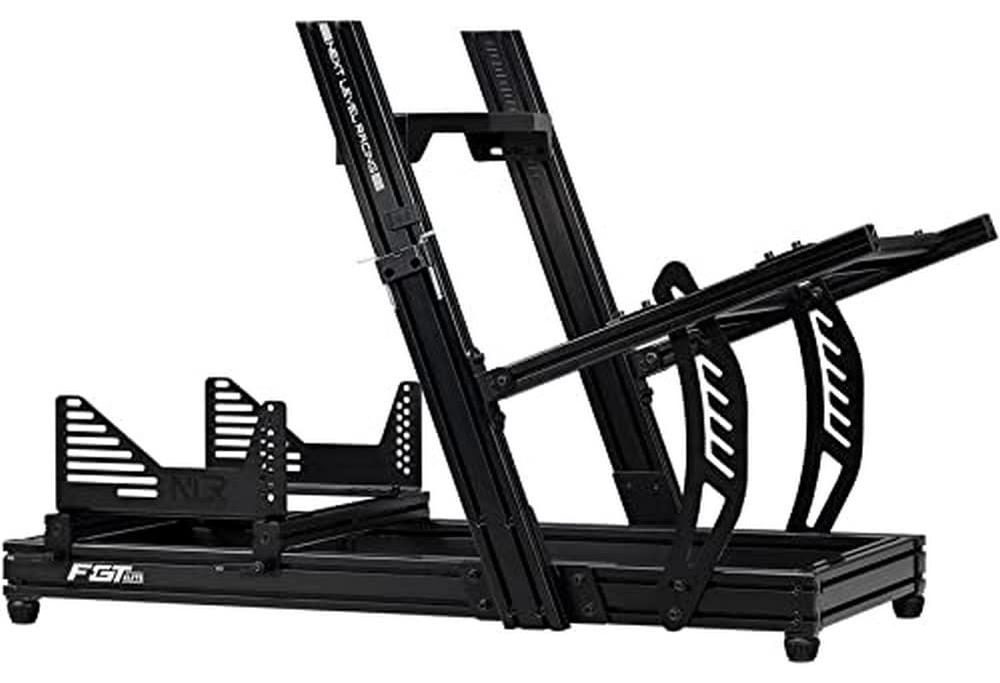
Game Stoel Rennsimulator-Cockpit - Robust und hochwertig - für lange Nutzungsdauer und KomfortErleben Sie Ihre Lieblings-Rennspiele, als ob Sie selbst auf der Rennstrecke wären, mit diesem fortschrittlichen Gaming-Stuhl für Rennsimulatoren. Dieses Modell wurde speziell für Gamer entwickelt, die die perfekte Balance zwischen elegantem Design und extremer Haltbarkeit suchen. Der Stuhl bietet eine stabile und komfortable Basis, sodass Sie stundenlang ungestört spielen können, auch während intensiver Rennwettbewerbe.Dank der Verwendung hochwertiger und robuster Materialien sind Sie sicher, ein Produkt zu erhalten, das robust ist und lange hält. Das durchdachte Design vereint Tradition und Innovation, was nicht nur ein großartiges Sitzerlebnis bietet, sondern auch Ihrem Gaming-Setup ein professionelles Aussehen verleiht. Der Stuhl ist praktisch in der Anwendung und lässt sich einfach in Ihre bestehende Spieleumgebung integrieren.Stellen Sie sicher, dass Sie genügend Platz in Ihrem Raum haben, um diesen beeindruckenden Simulator optimal aufzustellen und zu nutzen. Es werden keine zus1083,99 €*Versand: 0,00 €Sichere Weiterleitung zum Anbieter
-
Outdoor Sitzsack XL Kissen wasserdichtOutdoor Sitzsack XL Kissen wasserdicht. Dieses Gartenkissen hat einen abnehmbaren Bezug und eignet sich sowohl für den Innenbereich (Spielzimmer, Schlafzimmer) als auch für den Außenbereich (Terrasse, Garten). Dank der Behandlung des Canvas ist dieser Gartenhocker wasserabweisend. Durch die Füllung aus Polystyrol-Mikrokügelchen ist es flexibel und äußerst bequem und lässt sich an Ihre Sitz- oder Liegeposition anpassen. Das Kissen ist komplett abnehmbar. Strapazierfähiges, wasserabweisendes Canvas, speziell für den Außenbereich geeignet. Die Polystyrol-Mikrokugeln sind neu (200L). Doppeltes Verschlusssystem + Klettverschluss, um ein Ausbreiten der Perlen zu verhindern. Entdecken Sie unser Sortiment an Gartendekorationen bestehend aus Grillmatten, Outdoor-Teppichen und farbenfrohen Möbeln: Schnäppchen garantiert! Breite: 120 cm cm cm cm Farbe:Gris Anthracite Stil:Moderne129,90 €*Versand: 0,00 €Sichere Weiterleitung zum Anbieter
-
MAUL Ergonomische Fußstütze FunktionellHighlights zum Ausgleich bei starren Tischhöhen Höhenverstellbar in 5 Stufen Eigenschaften Große Stellfläche: 45 x 39 cm, rutschhemmende Stellfüße entspricht den aktuellen Richtlinien und DIN-Normen keine störenden Bügel für seitliche B59,38 €*Versand: 5,95 €Sichere Weiterleitung zum Anbieter
-
Garderobenständer Pro-line Kleiderständer einseitig schwarz mit 19 Haken, freistehend, robust und hochwertigFreistehender Garderobenständer mit 19 Haken, die in Reihe unter dem Balken hängen. Es ist möglich, den Garderoben- ständer an die Wand zu platzieren. Optionen: Kleiderbügel können an die äußere Hakenreihe gehängt werden.350,41 €*Versand: 6,95 €Sichere Weiterleitung zum Anbieter
-
Kann man Laufwerksbuchstaben deaktivieren?
Ja, es ist möglich, Laufwerksbuchstaben in Windows zu deaktivieren. Dies kann nützlich sein, um bestimmte Laufwerke zu verbergen oder um Konflikte mit anderen Laufwerksbuchstaben zu vermeiden. Sie können dies über die Datenträgerverwaltung in den Systemeinstellungen von Windows tun. **
-
Welche Laufwerksbuchstaben haben die Netzlaufwerke?
Die Laufwerksbuchstaben für Netzlaufwerke können je nach Konfiguration variieren. Standardmäßig werden sie jedoch oft mit den Buchstaben "Z:" oder "Y:" bezeichnet. Es ist jedoch möglich, dass sie auch mit anderen Buchstaben wie "X:", "W:" oder anderen bezeichnet werden. **
-
Wie können Laufwerksbuchstaben automatisch zugeordnet werden?
Laufwerksbuchstaben können automatisch zugeordnet werden, indem man den Windows-Betriebssystemeinstellungen folgt. In der Regel werden Laufwerksbuchstaben beim Anschluss eines neuen Laufwerks automatisch zugewiesen. Man kann jedoch auch manuell Laufwerksbuchstaben zuweisen oder ändern, indem man die Datenträgerverwaltung öffnet und dort die entsprechenden Einstellungen vornimmt. **
-
Wie kann ich den Laufwerksbuchstaben ändern?
Um den Laufwerksbuchstaben zu ändern, kannst du die Datenträgerverwaltung in Windows öffnen. Klicke mit der rechten Maustaste auf "Dieser PC" und wähle "Verwalten". In der Datenträgerverwaltung kannst du dann den Laufwerksbuchstaben für das entsprechende Laufwerk ändern. Klicke dazu mit der rechten Maustaste auf das Laufwerk, wähle "Laufwerksbuchstaben und Pfade ändern" und folge den Anweisungen. Stelle sicher, dass der neue Laufwerksbuchstabe nicht bereits von einem anderen Laufwerk verwendet wird, um Konflikte zu vermeiden. Nachdem du den Laufwerksbuchstaben geändert hast, starte deinen Computer neu, um die Änderungen zu übernehmen. **
Ähnliche Suchbegriffe für Laufwerksbuchstaben
-
Garderobenständer Pro-line Kleiderständer zweiseitig schwarz mit 38 Haken, freistehend, robust und hochwertigFreistehender Garderobenständer mit 38 Haken unter dem Balken, von beiden Seite zu bedienen. Option: Kleiderbügel können an die äußere Hakenreihe gehängt werden.392,76 €*Versand: 6,95 €Sichere Weiterleitung zum Anbieter
-
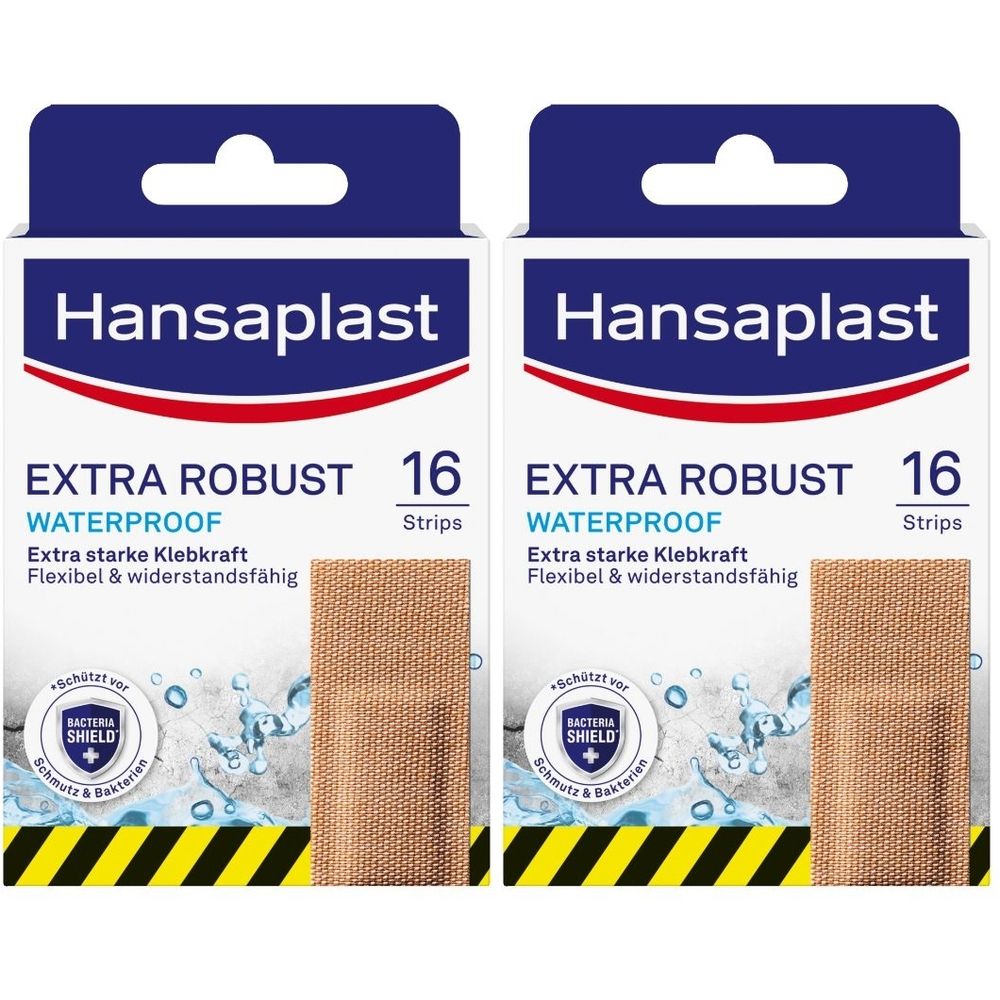
Hansaplast extra robust wasserdicht Pflasterstrips 2x 2x16 St PflasterSet enthält2x Hansaplast Extra Robust Pflaster | Wasserdichte Pflaster | Extra starke Textilpflaster | 16 Stk. 16 StHansaplast Extra Robust Waterproof Widerstandsfähiges Pflaster - Wundpflaster mit extra starker Klebkraft Bei Outdoor-Aktivitäten, Hausarbeit, Gartenarbeit oder Heimwerker-Projekten kann es schnell zu kleinen Verletzungen und Schürfwunden kommen. Mit den extra robusten Pflastern von Hansaplast gelingt eine Wundversorgung, die in herausfordernden Situationen schützt und jedem Projekt standhält. Die wasserdichten Pflaster sind mit High-Dry-Tex Technologie ausgestattet und dadurch besonders widerstandsfähig, wasserfest sowie atmungsaktiv. Durch eine imprägnierte, robuste Textilschicht sowie eine wasserdichte Membran, bleibt die Wunde trocken. Die nicht verklebende Wundauflage polstert die Wunde zuverlässig, für eine optimale Wundheilung. Das Hansaplast Pflaster schützt vor Schmutz und 99 % der Bakterien. Durch die extra starke Klebkraft sind sie speziell für gesteigerte Ansprüche geeignet, verrutschen nicht und lassen sich dennoch ohne Rückstände entfernen. Anwendung: Wunde reinigen und Haut vorsichtig trocknen. Um eine ungestörte Heilung zu ermöglichen, sollte die Wunde mit einem Pflaster oder sterilen Wundverband von Hansaplast geschützt werden. Pflaster ohne zu dehnen aufkleben. Wenn nicht anders vom Arzt empfohlen, das Pflaster täglich wechseln. Produktvorteile: Widerstandsfähiges Textilpflaster Schützt vor Schmutz & Bakterien* Mit wasserdichter Membran Extra starke Klebkraft Atmungsaktiv und flexibel *Hansaplast Pflaster schützen vor Schmutz und 99 % der Bakterien7,49 €*Versand: 3,99 €Sichere Weiterleitung zum Anbieter
-
Welchen Laufwerksbuchstaben kann eine Festplatte haben?
Welchen Laufwerksbuchstaben kann eine Festplatte haben? Festplatten können verschiedene Laufwerksbuchstaben haben, die ihnen zugewiesen werden, wenn sie mit einem Computer verbunden sind. In der Regel werden Festplatten unter Windows mit den Buchstaben C:, D:, E: usw. gekennzeichnet. Diese Buchstaben dienen dazu, die verschiedenen Laufwerke im System zu unterscheiden und auf sie zuzugreifen. Es ist auch möglich, den Laufwerksbuchstaben einer Festplatte manuell zu ändern, wenn dies erforderlich ist. Insgesamt gibt es 26 mögliche Laufwerksbuchstaben von A: bis Z:, die für Festplatten und andere Speichergeräte verwendet werden können. **
-
Haben sich die Laufwerksbuchstaben von selbst geändert?
Nein, Laufwerksbuchstaben ändern sich normalerweise nicht von selbst. Sie werden normalerweise vom Betriebssystem zugewiesen und bleiben in der Regel konstant, es sei denn, der Benutzer ändert sie manuell oder es gibt Probleme mit dem Laufwerk. In solchen Fällen kann es zu einer Änderung der Laufwerksbuchstaben kommen. **
-
Wie ändere ich den Laufwerksbuchstaben bei Windows 10?
Um den Laufwerksbuchstaben bei Windows 10 zu ändern, musst du die Datenträgerverwaltung öffnen. Dies kannst du tun, indem du mit der rechten Maustaste auf das Startmenü klickst und "Datenträgerverwaltung" auswählst. In der Datenträgerverwaltung klickst du mit der rechten Maustaste auf das Laufwerk, dessen Buchstaben du ändern möchtest, wählst "Laufwerkbuchstaben und Pfade ändern" und dann "Ändern" aus. Dort kannst du einen neuen verfügbaren Buchstaben auswählen und bestätigen. Es ist wichtig, darauf zu achten, dass der neue Buchstabe nicht bereits von einem anderen Laufwerk verwendet wird. **
-
Wie erstelle ich einen Laufwerksbuchstaben für eine SSD?
Um einen Laufwerksbuchstaben für eine SSD zu erstellen, musst du die Datenträgerverwaltung öffnen. Klicke dazu mit der rechten Maustaste auf das Startmenü und wähle "Datenträgerverwaltung" aus. Suche die SSD in der Liste der Laufwerke, klicke mit der rechten Maustaste darauf und wähle "Laufwerksbuchstaben und -pfade ändern" aus. Klicke dann auf "Hinzufügen" und wähle den gewünschten Buchstaben aus. **
* Alle Preise verstehen sich inklusive der gesetzlichen Mehrwertsteuer und ggf. zuzüglich Versandkosten. Die Angebotsinformationen basieren auf den Angaben des jeweiligen Shops und werden über automatisierte Prozesse aktualisiert. Eine Aktualisierung in Echtzeit findet nicht statt, so dass es im Einzelfall zu Abweichungen kommen kann. ** Hinweis: Teile dieses Inhalts wurden von KI erstellt.